Kamis, 22 Maret 2012

BELAJAR Membuat WEBSITE - Basic HTML

Bagaimana cara membuat website? Ada beberapa tahapan dan langkah yang harus kita lalui untuk membuat sebuah Website yang baik. Lain halnya dengan instan CMS maupun instan blog yang kita tinggal mendaftar saja di penyedia layanan blog seperti Blogspot, Wordpress, dll. Maupun CMS seperti Joomla, Mambo, dll yang tinggal instal saja seperti. Disini kita belajar manual web (membuat website secara manual) walaupun masih sederhana dan statis. Untuk membuat website pertama-tama kita harus belajar bahasa HTML yaitu sebuah "bahasa program" yang memungkinkan kita membuat halaman web yang bisa ditampilkan dalam browser (Chrome, Firefox, Internet Explorer, Netscape, Opera, dll).

Nah, kini kita mulai dari langkah awal yaitu belajar bahasa HTML.


BELAJAR WEBSITE

Dewasa ini, hampir semua dokumen web dibuat dengan bahasa HTML (Hypertext Mark-up Language). Meskipun anda bisa saja membuat web page (halaman web) tanpa mengerti sedikitpun HTML, Sangat disarankan bahkan nyaris diharuskan, agar anda mengerti bahasa HTML. Untuk itu langkah pertama bagi Anda yang bercita-cita memiliki website sendiri adalah belajar HTML.

HTML (Hypertext Markup Language) adalah bahasa program yang digunakan untuk menulis format dokumen yang dapat digunakan dalam Web. Dengan HTML, teks ASCII (file *.txt) dapat dipoles (di-mark-up) dengan kode-kode tertentu yang disebut tag untuk menjadi dokumen HTML (file *.htm atau *.html). Oleh karena itu, untuk membuat dokumen HTML, anda bisa menggunakan semua program teks editor biasa, mulai dari Notepad hingga Dreamweaver. Untuk mudahnya, kita gunakan program Dreamweaver.

Apa yang dimkasud dengan file HTML?

-    HTML merupakan kependekan dari Hyper Text markup Language

-    Sebuah file HTML merupakan sebuah file teks yang berisi tag-tag markup

-    Tag markup memberitahukan browser bagaimana harus menampilkan sebuah halaman

-    File HTML harus memiliki ekstensi htm atau html

-    File HTML dapat dibuat menggunakan editor teks yang biasa kamu pakai.
PENGENALAN KODE HTML
>>New >> Basic Page >> HTML , setelah itu atur ke mode Code
tutorial dreamweaver
disini anda akan menemui tag - tag semacam ini:
<HTML>
</HTML>
Penjelasan:
Masing-masing baris di atas disebut tag. Tag adalah kode yang digunakan untuk me-mark-up (memoles) teks ASCII menjadi file HTML. Setiap tag diapit dengan tanda kurung runcing. 
Ada tag pembuka yaitu <HTML> dan ada tag penutup yaitu </HTML> yang ditandai dengan tanda slash (garis miring) di depan awal tulisannya.
Tag di atas memberikan faidah bahwa yang akan ditulis diantara kedua tag tersebut adalah isi dari dokumen HTML. Perlu anda ketahui bahwa tag-tag html dapat ditulis dengan huruf besar ataupun huruf kecil. Artinya, penulisan <HTML> atau <html> atau <Html> sama saja hasilnya. Namun perlu selalu diingat bahwa penulisan tag yang salah meskipun hanya satu karakter akan berpengaruh terhadap dokumen HTML anda, bahkan bisa berakibat dokumen HTML anda tidak bisa ditampilkan dalam browser.

Sekarang kita akan beralih pada tag selanjutnya.
<HTML>
<BODY>
</BODY>
</HTML>
Isi dari dokumen HTML yang sesungguhnya adalah yang ditulis diantara tag <BODY>. Coba tuliskan:
<HTML>
<BODY>
Tulisan ini akan tampak dalam browser by ilmugrafis.
</BODY>
</HTML>
Sekarang simpanlah file ini dengan meng-klik menu File lalu Save. Nah, lihatlah hasil karya anda yang pertama dengan menekan F12 disitu akan muncul tulisan "Tulisan ini akan tampak dalam browser by ilmugrafis." tanpa tag HTML. Sekarang anda mungkin mulai mengerti cara kerja HTML dan markup tag, begitulah cara kerjanya, jadi yg muncul di broser hanya tulisan saja sedangkan tagnya hanya merupakan suatu perintah bagi browser untuk menampilkan perintah kita.

Apakah tag BODY fungsinya sekedar penanda tubuh atau isi dari dokumen web? Tidak, dalam tag BODY ini bisa kita sisipkan bermacam-macam atribut yang akan berpengaruh terhadap format atau tampilan halaman web secara keseluruhan. Pada kesempatan ini kita mengambil contoh bagaimana mengubah warna latar belakang dan warna tulisan dari halaman web dengan penambahan atribut ke dalam tag BODY.
<HTML>
<BODY BGCOLOR="yellow" TEXT="red">
Tulisan ini akan tampak dalam browser by ilmugrafis.
</BODY>
</HTML>
Simpanlah kembali file ini (klik File lalu Save). Untuk melihat bagaimana hasilnya tekan F12 atau klik tombol Refresh pada browser atau bisa juga dengan menekan tombol F5 pada keyboard. Dengan demikian, browser akan memanggil ulang file yang kini sudah mengalami perubahan. Maka akan tampaklah hasilnya:
tutorial dreamweaver
Perlu diketahui bahwa penentuan warna pada HTML bisa dengan nama warna (dalam bahasa Inggris) dan bisa pula dengan kode warna. Kode warna ditulis dalam format heksa contohnya seperti #rrggbb.

Ok setelah menguasai tag di atas maka kita lanjutkan ke inspeksi tag HEAD dan TITLE. Di sini terlihat bahwa kita mempunyai tag <HEAD> dan tag <TITLE>. Tag HEAD berfungsi untuk mengapit berbagai macam fungsi dan informasi yang berkenan dengan halaman web yang bersangkutan. Pada latihan kali ini, kita memasukkan tag TITLE diantara tag HEAD. Sesuai namanya, tag TITLE ini berfungsi untuk mengapit kalimat yang menjadi judul dari halaman web tersebut. Sekarang mari kita tuliskan judul halaman web ini:
<HTML>
<HEAD>
<TITLE>WEBSITE BUATANKU</TITLE>
</HEAD>
<BODY BGCOLOR="yellow" TEXT="red">
Tulisan ini akan tampak dalam browser.
</BODY>
</HTML>
Simpan lagi file ini dengan meng-klik File lalu Save. Sekarang kita akan melihat bagaimana perubahannya dalam browser. Lakukan lagi Refresh seperti di atas. Maka anda akan melihat di baris teratas (yang dinamakan Title Bar) dari program browser akan menampilkan judul atau titel dari halaman web anda yaitu: WEBSITE BUATANKU
previewnya kurang lebih seperti ini, disini saya menggunakan browser Firefox:
tutorial dreamweaver
Alhamdulillah, selesailah latihan pertama Belajar Membuat Website - HTML.
Selamat belajar HTML di Dreamweaver
Sampai ketemu lagi di Tutorial berikutnya
Semoga Bermanfaat ^_^/

Kamis, 15 Maret 2012

Tips Mudah Membersihkan Pin RAM

Mungkin bagi orang yang ahli ataupun mengerti seluk-beluk komputer, aktivitas membersihkan RAM (Random Access Memory) bukanlah yang aneh. Namun, apakah Anda berani mengotak-ngatik, mencabut-pasang komponen-komponen/hardware internal komputer? Bahkan untuk membuka casing komputer saja masih banyak yang ragu untuk melakukannya. Nah untuk tutorial kali ini, kami akan memandu Anda untuk membersihkan kepingan RAM. Kita tidak boleh ragu atau takut lagi, walaupun begitu tetap harus hati-hati. Satu hal yang perlu kita ketahui sebelumnya adalah RAM kotor sering kali menjadi salah satu faktor munculnya permasalahan pada komputer kita. Sudah banyak masalah yang kita temukan sehari-hari terkait dengan kotornya kepingan RAM. Permasalahan mulai dari komputer yang sering restart sendiri, tidak dapat menyala, hang, dan lain sebagainya. Debu/kotoran yanga menempel pada pin-pin RAM dapat membuat koneksi pin-pin memori dengan slot/terminal di mainboard tidak sempurna. Jika masih ada yang bingung mengenai apa itu pin RAM, simak gambar di bawah ini. Pin RAM yang dimaksud adalah seperti bagian yang dilingkari merah.

Cara Sederhana Membersihkan RAM

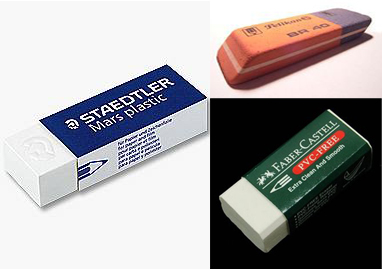
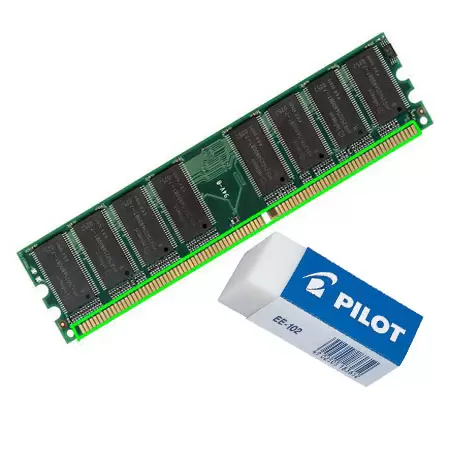
Jika sudah lama tidak dibersihkan, biasanya jejeran pin yang umumnya berwarna kuning-keemasan tersebut akan kotor oleh debu atau kadang terlihat seperti karat. Bagaimana cara membersihkannya? Gunakan Penghapus Karet yang biasa dipakai untuk menghapus tulisan/coretan pensil.

Tidak percaya? Bahkan penghapus karet ini sebenarnya lebih efektif dibandingkan dengan contact cleaner (semprotan pembersih untuk komponen elektronik) dalam membersihkan pin RAM.
Pertama, coba lepaskan terlebih dahulu RAM dari mainboard/motherboard. Hati-hati dalam mencabut RAM, karena ada berbagai macam jenis slot RAM, tergantung dari jenis mainboard yang Anda gunakan. Begitu juga dengan cara melepas RAM. Ada RAM yang perlu ditekan kuncinya dari dua sisi secara bersamaan untuk membukanya. Ada pula RAM yang bisa langsung dicabut, ataupun berbagai cara lainnya tergantung dari model slotnya.

Proses Pembersihan RAM

Setelah RAM sudah siap dibersihkan dan penghapus sudah tersedia. Mari memulai membersihkan pin-pin RAM yang kotor.

Cukup gosok bagian permukaan pin yang berdebu atau kotor sehingga bersih. Hal ini dapat terlihat dari warna kuning-keemasannya yang kembali cerah. Setelah dibersihkan, cobalah pasangkan kembali RAM ke slot di mainboard. Cukup mudah bukan? Selamat mencoba.

Mencegah Masuknya Virus di Komputer

 4 Tips Mencegah Masuknya Virus di Komputer

Virus selalu menjadi momok yang menakutkan bagi pengguna komputer. Virus mampu merusak sistem, hingga menghilangkan data penting kita. Salah satu cara penyebaran virus adalah melalui perangkat flash disk ataupun hard disk eksternal, dimana keduanya merupakan media penyimpanan yang sering kita colok ke komputer teman ataupun komputer di warnet. Internet pun sudah menjadi salah satu media penyebaran virus.
Lantas bagaimana cara melindungi data yang kita milki?

1. Gunakan Antivirus pada komputer Anda

Saat ini berbagai macam antivirus dengan berbagai merek. Anda bisa memilihnya berdasarkan keinginan Anda. Antivirus yang tersedia pun ada yang berbayar dan ada juga yang gratis. Antivirus berbayar biasa banyak dipilih karena dilengkapi dengan layanan sales after service yang baik. Update database pun dilakukan secara rutin. Apabila Anda sudah menggunakan antivirus, ingat selalu untuk melakukan scan dalam sistem Anda.

2. Jangan Lakukan Double Click

Saat ingin mengambil data dari flash disk ataupun hard disk, usahakan jangan melakukan double click folder yang ada karena memungkinkan masuknya virus. Bukalah folder melalui Windows Eksplorer yang ada di sebelah kiri.

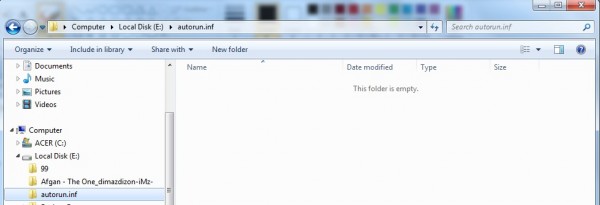
3. Buatlah folder autorun.inf

Autorun pada windows bisa menjadi jembatan masuk keluarnya virus menuju komputer ataupun laptop. Jika Anda mencolok flash disk ataupun perangkat USB lainnya pada komputer Anda, biasanya feature autorun akan otomatis berjalan. Anda bisa saja mematikan feature tersebut (penjelasan ini ada di nomor 4) atau buatlah sebuah folder dengan nama autorun.inf. Hal ini akan mencegah virus tersebut membuat sarang baru dengan nama yang sama dengan folder kita, sehingga flash disk ataupun hard disk kita aman dari serangan virus.

4. Nonaktifkan autorun/autoplay pada komputer

Mematikan fungsi autorun merupakan hal yang bisa dilakukan untuk melindungi komputer.
Ikuti langkah-langkah berikut:
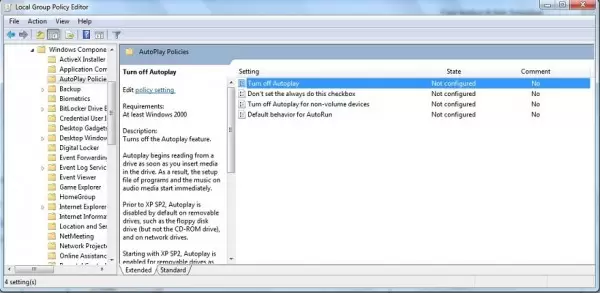
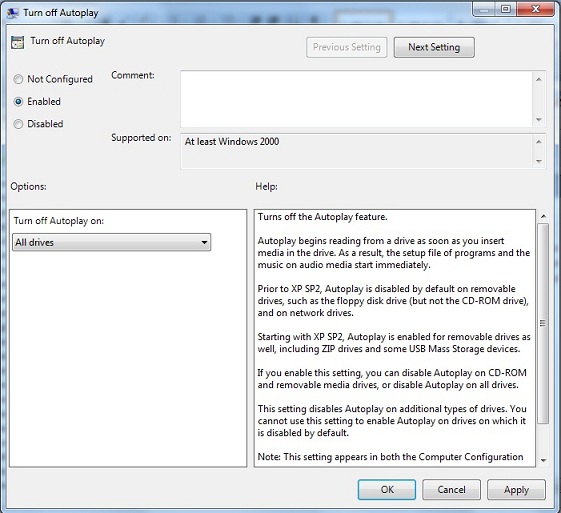
  • Klik Start > Run, ketik “gpedit.msc” dan tekan Enter. Masuk ke Computer Configuration\ Administrative Templates\ Windows Components\ Autoplay Policies\ kemudian pilih “Turn off Autoplay”

  • Non aktifkan Autoplay dengan  pilih Enabled, lalu pilih All Drives bila ingin mematikan semua fungsi autorun di semua media termasuk hard disk, atau pilih CD-ROM and removable media drives untuk mematikan autorun hanya di CD ROM dan Flashdisk. Lalu klik OK.

Jika Anda mencolok flash disk ataupun hard disk Anda, tidak akan muncul kotak dialog autorun lagi pada komputer Anda.
Silahkan lakukan pencegahan sebelum storage Anda terserang virus!

Selasa, 06 Maret 2012

Mengatur Tampilan Dashboard Blogspot Agar Sama Dengan Tutorial Blog Lain

Dashbor blogspot terus mengalami perubahan, ini membuat kita kadang bingung dalam memahami tutorial yang berbeda-beda cara penulisan atau gambar ilustrasi. Tentu saja berbeda-beda, karena di setiap dashbor blogspot si pembuat artikel dengan si pembaca artikel pengaturan dashbornya pun berbeda.

Tulisan Mengatur penampilan dashbor blogspot ini saya publish tersebab banyak komentar yang masuk menanyakan perbedaan-perbedaan tersebut.

Oleh sebab itu saya coba menuliskan daftar pertanyaan yang Insya Allah Saya jawab selengkap mungkin.

1. Kenapa di dashbor Blogspot saya berbeda dengan gambar tutorial ?


Seperti yang sering saya alami di awal-awal saya ngeblog, ketika saya mencoba merubah tampilan blog saya, saya kadang kebingungan saat melihat tutorial dari blog lain yang beda antara gambar dengan yang ada di dalam dashbor blogspot saya.

Oleh sebab itu, mari kita lihat saja dalam gambar peraga dibawah ini. Mudah-mudahan gambar ini menjawab pertanyaan anda.

Gambar 1 : Dashbor Blogspot dalam DRAFT BLOGGER (Blogger dalam Konsep)-Tampilan Baru- Bahasa Indonesia

Pada gambar 1  diatas,itu adalah tampilan blogspot dalam format NEW Blogger atau blogger dalam konsep atau DRAFT Blogger-Dalam format pengaturan umum bahasa Indonesia. Jika anda ingin mencoba merubah ke tampilan baru blogger, bisa dengan cara sbb :

1. Mengakses di Adress bar dengan URL : http://draft.blogger.com

2. Mengklik link :"Coba antarmuka Blogger yang diperbarui" atau yg bahasa Inggrisnya : " Try The Updated Blogger Interface", seperti terlihat di gambar 2.a dibawah:


Gambar 2.a

Sedangkan gambar 2.b dibawah , adalah tampilan NEW Blogger atau blogger dalam konsep atau DRAFT Blogger-Dalam format pengaturan umum bahasa Inggris. Perhatikan perbedaan Bahasa nya . Nantinya diharapkan anda sudah mampu mengenali perbedaan ,sehingga tdk bingung lagi.

Gambar 2.b - Tampilan New Blogger dalam Format Bahasa Inggris

Dan Gambar 3. dibawah ini, adalah tampilan dashbor blogger lama, atau OLD INTERFACE - dalam  format   umum bahasa Indonesia . Saya lebih menyukai tampilan blogger lama ini, karena lebih mudah dan lebih enak dilihatnya.


Gambar 3. Tampilan Blogger Lama "Old Interface" - Bahasa Indonesia


Gambar 4. dibawah ini, adalah tampilan dashbor blogger lama, atau OLD INTERFACE - dalam format umum bahasa Inggris.


Gambar 4. Tampilan Blogger Lama "Old Interface" - Bahasa Inggris


2.Mas kok TIDAK ada tab Design seperti digambar?


Tab DESIGN , seperti yang kita lihat di dalam gambar.4 kadangkala tidak muncul di dashbor blogspot kita, Penyebabnya yaitu :

a. Pengaturan bahasa umum di blogspot anda adalah ke Bahasa Indonesia, sehingga tulisan tab Design akan menjadi : Rancangan

b. Tab Design atau Rancangan , tidak akan muncul di blog spot dengan penggunaan template klasik, yang muncul adalah tab “Template”.


3.Itu kok tidak ada Tab TEMPLATE di dasbor saya?


Tab Template hanya muncul jika blogspot anda mengunakan template klasik. Apa beda yang klasik dengan non klasik ?
Lihat disini penjelasan dan gambar peraganya : Beda Template Klasik dengan Template New XML

Untuk Merubah Template klasik ke versi New XML bisa lihat disini : Merubah template clasic ke New XML

4.Gimana supaya tampilan dashbor blogspot saya bisa kembali ke tampilan dashbor blogspot yang lama?


Cara nya yaitu, pastikan anda menghilangkan centang pada kotak :
Jadikan Blogger dalam Konsep sebagai Bawaan , atau bahasa Inggrisnya : Make Blogger in draft My Default - (gmbr.5)
Gambar 5

Kemudian akses lah blogger lewat adress bar dengan URL :
http://www.blogger.com/home

Kalau belum bisa, kita klik gambar yg seperti matahari yg ada  diatas kanan dashbor. Lalu pilih : " Old Blogger Interface" atau bahasa Indonesianya " Antar Muka Blogger Lawas" (Gbr.6)

Gambar 6

5.Apa yang dimaksud tampilan DRAFT BLOGGER ?


Tampilan darft blogger adalah tampilan dashbor blogspot yang baru,dimana blogger mencoba memberikan pilihan kepada kita untuk memlilih yang mana yang paling nyaman dan memudahkan kita dalam menggunakan fitur-fitur blogger.

6.Kok di Tempat saya tidak ada Link "Layout" ?


Tab atau llink Layout adalah tampilan dashbor blogger yang sudah digantikan dengan tab Design atau Rancangan (pada new xml )a atau "Tab Template (pada ( Classic). Jadi kalau anda melihat sebuah tutorial yang masih merujuk pada tab "Layout" ,maka itu adalah tampilan blogger yang lamaaaaa, .

7.Kenapa tidak ada link "Monetize" atau "Uangkan" di dashbor blogspot saya?


Tidak adanya tab "Monetize" atau "Uangkan" bisa terjadi karena Pilihan bahasa blog anda di bagian pengaturan "Setting" atau "Setelan" --> "Formating" -->"Languange" atau "bahasa" diatur ke Bahasa non Inggris.Lihat gmbr.7

Gmbr.7 - Tab Monetize
Namun pada blog yang menggunakan template klasik, meskipun kita mengatur blog ke bahasa Indonesia, tab Monetize tetap muncul. Hal ini saya belum ketahui penyebabnya.

Nah...demikianlah artikel "Mengatur Tampilan Dashboard Blogspot " menjadi Tampilan dashbor lama atau baru ( Old interface atau New Interface) ini saya tuliskan untuk anda yang belum familiar dengan fitur-fitur blogger.

Semoga bermanfaat...

Sunber : universityofbloggers

Cara Menampilkan Artikel Terkait Dibawah Postingan Blogspot

Cara Menampilkan Artikel Terkait Dibawah Postingan Blogspot Mungkin diantara anda ada yang belum tau cara menambahkan daftar related post atau related artcle atau Artikel terkait di blogspot. Caranya sebenarnya banyak, yaitu dengan widget, dengan linkwithin,dengan script. Nah kalini saya akan menampilkan postingan cara menampilkan artikel terkait dibawah postingan blogspot dengan cara javascript.
Berikut adalah bagaimana kita dapat menambahkan fungsi sederhana ini untuk template Blogger:

1. Pergi ke Layout> Edit HTML di dashboard Blogger Anda, dan centang kotak "Expand widget template".
2. Sisipkan bagian kode berikut tepat sebelum tag  </head>:
<script type="text/javascript">
//<![CDATA[
var relatedTitles = new Array();
var relatedTitlesNum = 0;
var relatedUrls = new Array();
function related_results_labels(json) {
for (var i = 0; i < json.feed.entry.length; i++) {
var entry = json.feed.entry[i];
relatedTitles[relatedTitlesNum] = entry.title.$t;
for (var k = 0; k < entry.link.length; k++) {
if (entry.link[k].rel == 'alternate') {
relatedUrls[relatedTitlesNum] = entry.link[k].href;
relatedTitlesNum++;
break;
}
}
}
}
function removeRelatedDuplicates() {
var tmp = new Array(0);
var tmp2 = new Array(0);
for(var i = 0; i < relatedUrls.length; i++) {
if(!contains(tmp, relatedUrls[i])) {
tmp.length += 1;
tmp[tmp.length - 1] = relatedUrls[i];
tmp2.length += 1;
tmp2[tmp2.length - 1] = relatedTitles[i];
}
}
relatedTitles = tmp2;
relatedUrls = tmp;
}
function contains(a, e) {
for(var j = 0; j < a.length; j++) if (a[j]==e) return true;
return false;
}
function printRelatedLabels() {
var r = Math.floor((relatedTitles.length – 1) * Math.random());
var i = 0;
document.write('<ul>');
while (i < relatedTitles.length && i < 20) {
document.write('<li><a href="' + relatedUrls[r] + '">' + relatedTitles[r] + '</a></li>');
if (r < relatedTitles.length – 1) {
r++;
} else {
r = 0;
}
i++;
}
document.write('</ul>');
}
//]]>
</script>

3. Berikutnya, cari bagian kode ini dalam template Anda:
<b:if cond='data:post.labels'>
<data:postLabelsLabel/>
<b:loop values='data:post.labels' var='label'>
<a expr:href='data:label.url' rel='tag'><data:label.name/></a><b:if cond='data:label.isLast != "true"'>,</b:if>
</b:loop>
</b:if>


Hal ini biasanya terletak di bagian "footer-post" dari template Anda (di widget Blog1), meskipun template Anda mungkin berbeda.

Ganti kode diatas  dengan kode berikut sebagai gantinya:
<b:if cond='data:post.labels'>
<data:postLabelsLabel/>
<b:loop values='data:post.labels' var='label'>
<a expr:href='data:label.url' rel='tag'><data:label.name/></a><b:if cond='data:label.isLast != "true"'>,</b:if>
<b:if cond='data:blog.pageType == "item"'>
<script expr:src='"/feeds/posts/default/-/" + data:label.name + "?alt=json-in-script&callback=related_results_labels&max-results=10″' type='text/javascript'/>
</b:if>
</b:loop>
</b:if>


Kode JavaScript tersebut  diperlukan untuk mengurai label dari feed blog kita.

4. Terakhir : cari baris ini di template Anda:
<p><data:post.body/></p>

Dibawah baris  tsb, sisipkan bagian kode berikut:
<b:if cond='data:blog.pageType == "item"'>
<script type="text/javascript">
removeRelatedDuplicates();
printRelatedLabels();
</script>
</b:if>

Kemudian simpan template Anda.
Jika tidakada masalah, maka  ketika Anda melihat sebuah posting di halaman posting, Anda akan melihat sebuah daftar sederhana dari posting terkait yang akan muncul sebelum bagian komentar. Daftar ini akan ditata sesuai dengan daftar elemen lain dalam posting Anda, dan secara otomatis menyesuaikan untuk melengkapi template Anda.
Semoga bermanfaat

Sumber : universityofbloggers

Menampilkan Gambar atau Gadget

Disetiap halaman blog , jika anda melihat disisi kanan atau kiri , banyak terdapat gambar atau banner atau juga disebut Gadget . Anda juga bisa menampilkan beberapa gadget yang bisa anda dapatkan dari Blogger.com.

Caranya sbb :
  • Masuklah ke "Dashboard" blogger anda.
  • Jika diminta pasword , masukkan Account ( biasanya alamat email yang dulu buat mendaftar di blogger/blogspot) dan Password anda.
  • Cara lain dengan mengklik "Kustomisasi" yang letaknya di sebelah kanan atas halaman blog anda.
  • Setelah masuk di halaman blogger , pilih tab "Layout " atau "tata letak".
  • Selanjutnya anda akan melihat deretan kotak yang terdiri dari kotak posting , Header , sidebar ,dan footer.
  • Pada "sidebar " klik salah satu tab yang bertuliskan "Add Gadget" atau "tambah Gadget".
  • Nanti akan tampil fitur "tambah Gadget" .
  • Untuk mencari gambar yang anda inginkan , pilihlah di bagian "kategori" yang letaknya disebelah kiri . Yang disitu ada : dasar-dasar ; Unggulan ; Paling Populer ; Yang terbaru. dll.
  • Silahkan pilih-pilih saja.
  • Jika sudah menemukan pilihan lalu klik di gambar yang ada sukai..
  • Masukkan Judul/nama gambar pada kolom atas
  • Lalu Tekan "Save".
  • Maka akan tampillah sebuah gambar dihalaman blog anda.
  • Anda dapat pula menggeser gambar ynag baru saja anda buat misalnya di atas atau dibawah dari halaman blog anda dengan cara mengklik dan tahan (Drag) pada kolom gambar, lalu geser ke arah yang anda inginkan.Lalu klik save lagi yang tombolnya ada disebelah atas kanan.
  • Selesai
Kini anda sudah bisa melihat tambahan gambar/image/gadget pada halaman blog anda. Dan ini akan membuat blog anda semakin tampil 'cantik' sehingga pengunjung tidak akan bosan berlama-lama di blog anda.

Baiklah semoga bermanfaat untuk anda. Dan mungkin anda punya tips lain ? silahkan sharing disini dengan menulikan komentar anda.

Sumber : universityofbloggers

Senin, 05 Maret 2012

Teks Terbakar - Fire Burning Text Effect

Kali ini kita akan BELAJAR membuat teks yang terbakar. Langsung ae.. ikuti langkah-langkahnya berikut ini.
1 Buat document baru 800 x 600 Pixel

2. Birikan warna Background hitam, kemudian buat teks hingga seperti gambar


3. Kemudian restireze teks dengan cara klik kanan pada layer teks dan pilih restireze, lihat gambar:


4. Kemudian berikan efek wind (Klik Menu Filter > Stylis > Wind ),
atur sesuai gambar: kemudian ulangi lagi efek wind ato bisa langsung tekan Ctrl + F 2x ( untuk mengulangi efek yang terakhir digunakan )


5. Berikan efek wind lagi ( ulangi langkah no 4 ) bedanya pada pengaturan direction (from the right dan from the lift).


Hasilnya kira-kira seperti ini:


6. Ok sekarang kita putar 90 cw ( klik edit  > transfrom > rotate 90 derajat cw ) seperti ini:


7. Nah sekarang kita kasih lagi efek wind (ulangi langkah 4 dan 5 ). Hasilnya:


8. kita rotate kembali agar kembali kesemula yaitu (Klik Edit > Transfrom > Rotate 90 derajat Ccw )


9. Kini tinggal ngasih deh apinya, siapkan korek ya hehe…
sebelumnya kita ubah mode warna ke Grayscale ( klik image > mode > grayscale ), lalu kita ubah lagi ke indexed color ( klik image > mode > indexed color ),


10. Terakhir kita sulut deh apinya dengan color table ( Klik Image > Mode > Color Table ), dan atur sesuai dengan gambar:


HAsilnya Akhirnya:
Teks Api
Awas kebakaran mas!!! Jauhkan dari anak kecil…hehe…


SELAMAT MENCOBA….
Terima kasih.

Sumber : ilmugrafis

MODELING BANGKU KECIL DI 3D MAX

Hai, selamat berjumpa kembali dalam edisi tutorial 3ds max yang kita sayangi ini.
Pada kesempatan kali ini, kita akan melatih kemampuan modeling 3D kita. Kita akan menggunakan teknik modeling dengan teknik Polygonal Modeling. Polygonal Modeling adalah teknik membuat objek 3D (modeling) dengan cara membentuk atau “memahat” sebuah objek, sehingga tercipta sebuah objek baru. Teknik ini sering disebut juga dengan teknik Box Modeling. Disebut demikian karena teknik ini umumnya menggunakan model dasar dari objek Box (kotak) (meskipun bisa juga menggunakan objek dasar lainnya, seperti objek Sphere (bola), Cylinder (selinder) dan objek-objek lainnya).
Untuk Case kali ini, kita akan membuat sebuah objek bangku kecil (small desk).

Ok, kita mulai saja Tutorial 3DS MAX 7 ini:
Atur ukuran di 3ds max dalam satuan Centimeter (cm). Caranya pernah diulas ditutorial-tutorial 3ds max sebelumnya. Anda bisa mengaksesnya kembali.
Selanjutnya, buatlah sebuah objek Box. Objek Box ini merupakan alas dari objek bangku yang akan kita buat nantinya.

Pada Tab Modify, atur dengan parameter sebagai berikut.

Dekatkan mouse ke objek Box, lalu klik kanan mouse dan klik pilihan : Convert to Editable Poly.

Buka tanda plus pada tulisan Editable Poly dan klik opsi Edge. Edge memilih bagian garis dari suatu objek 3D.

Gunakan selalu tombol Arc Rotate untuk membantu Anda dalam bekerja menggunakan teknik Polygonal untuk mengatur arah pandang Viewport.

Pilih bagian Edge seperti tampak pada gambar dibawah.

Hasil seleksi akan tampak seperti gambar dibawah.

Klik kotak kecil pada opsi Connect.

Ganti dengan angka 2 dan klik tombol OK.

Klik tombol Select and Scale.

Klik dan tahan mouse Anda pada tombol Use Pivot Point Center. Pilih opsi Use Selection Center.

Pastikan Edge hasil dari Connect sebelumnya, masih dalam keadaan terpilih. Pada Viewport Perspective, Anda dekatkan mouse ke sumbu X dan geser kearah kiri. Atur dengan posisi seperti tampak pada gambar dibawah.

Lalu pilih Edge (garis-garis) yang sejajar dengan Edge hasil Connect tadi (seperti yang tampak pada gambar berikut).

Anda lakukan Connect kembali dengan angka 2. Sehingga hasilnya menjadi seperti gambar dibawah.

Masih menggunakan tombol Select and Scale dan tombol Use Selection Center, lalu Anda geser Edge hasil Connec yang baru sehingga ke posisi seperti terlihat pada gambar dibawah.

Gunakan tombol Arc and Rotate untuk memutar pandangan Viewport sehingga Anda dapat melihat objek Box bagian bawah.

Klik pilihan Polygon. Polygon memilih bagian sisi permukaan dari suatu objek 3D.

Pilih keempat sisi seperti tampak pada gambar dibawah. Keempat sisi tersebut akan kita jadikan sebagai kaki dari bangku.

Klik kotak kecil disebelah tulisan Extrude. Extrude berfungsi untuk memberikan ketebalan pada bagian dari objek terpilih.

Pada Extrusion Height, beri nilai 20cm dan klik tombol OK.

Hasilnya akan tampak seperti gambar dibawah.

Selanjutnya, ubah arah pandang Viewport dengan menggunakan tombol Arc Rotate sehingga Anda dapat melihat objek dari arah atas. Anda pilih dengan pilihan Polygon bagian dari sisi permukaan objek seperti terlihat pada gambar.

Lakukan Extrude kembali dengan parameter seperti tampak pada gambar dibawah.

Hasilnya akan menjadi seperti tampak pada gambar dibawah. Sekarang sudah mulai terlihat bentuk dari rangka sandaran bangku.

Selanjutnya pilih Edge.

Seleksi seperti tampak pada gambar dibawah.

Pilih Connect dan atur dengan parameter dibawah.

Lalu pilih bagian sisi permukaan (Polygon) seperti terlihat pada gambar.

Atur dengan parameter berikut.

Simsalabim!!! Sudah jadi sebuah bentuk (modeling) objek bangku kecil yang menarik.

Untuk hasil akhirnya, jangan lupa Anda berikan warna, beri alas lantai dari objek Box dengan material kayu dan beri pencahayaan (lighting) dengan teknik Global Illumination dari Skylight-Light Tracer (Teknik ini sudah pernah diulas pada tutorial-tutorial 3ds max yang lalu).

Selamat berlatih dan sampai jumpa ditutorial-tutorial 3ds max selanjutnya. Semoga bermanfaat dan terima kasih.

Sumber : ilmugrafis

Berikut Artikel Yang Berkaitan :

Macam Macam Tutorials

    Apakah Blog ini Bermanfaat??